

Erklärung
Was das Tool zeigt
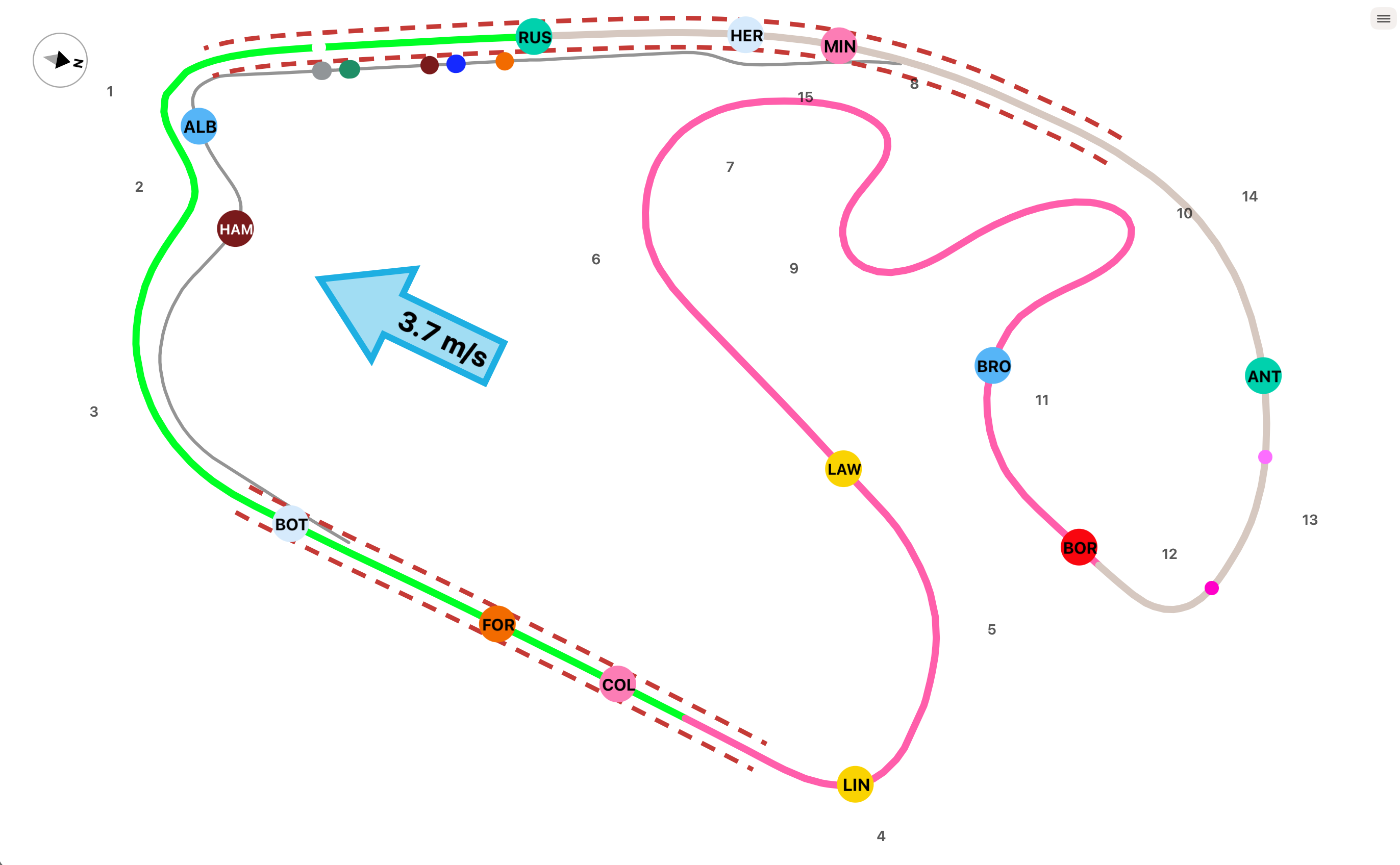
Die Strecke als Karte – alle Wagen fahren darauf mit. Dazu zeigt die Karte:
- Kurvennummern und die drei Sektoren in eigenen Farben
- die Straight-Mode- bzw. DRS-Zonen mit Mess- und Aktivierungspunkten (ab 2026 Overtake Mode) und den Speed Trap
- die Boxengasse und den Safety-Car-Punkt
- die Flaggen: gelbe und doppelt gelbe Flaggen sowie eine rutschige Strecke markieren den betroffenen Abschnitt; Safety Car, VSC und rote Flagge färben die ganze Strecke ein.
Bedienung
- Das Fenster ist reine Karte, ohne Kopfzeile. Im Replay läuft es mit dem Zeitstrahl mit, live mit der eingestellten Verzögerung.
- Menü-Knopf oben rechts öffnet ein kleines Einstellungsfenster:
- Drehung – die Karte drehen.
- Norden – eine Kompassrose ein- und ausblenden.
- Wind – ein großer Pfeil in der Mitte zeigt, wohin der Wind weht (beim Öffnen immer an).
- Markierungen – woher Zonen, Messpunkte und Speed Trap stammen.
- Datten – alle Daten der eigenen F1 API für diese Strecke und das Jahr der Session.
- Bei Safety Car, VSC oder roter Flagge erscheint links neben dem Menü-Knopf ein Schalter: Damit blendest du die Einfärbung der ganzen Strecke aus und siehst die gelben Abschnitte darunter.
- In den Einstellungen des Programms (Bereich „Track Map“): Größe der Strecke, der Fahrer-Punkte und der Kurvennummern; Kurven, Zonen, Messpunkte, Speed Trap und Sektoren ein- und ausblenden; alle Farben.
Wo gibt es das Tool
- Trening
- Qualifein / Sprint Qualifein
- Rennen / Sprint