

Erklärung
Was das Tool zeigt
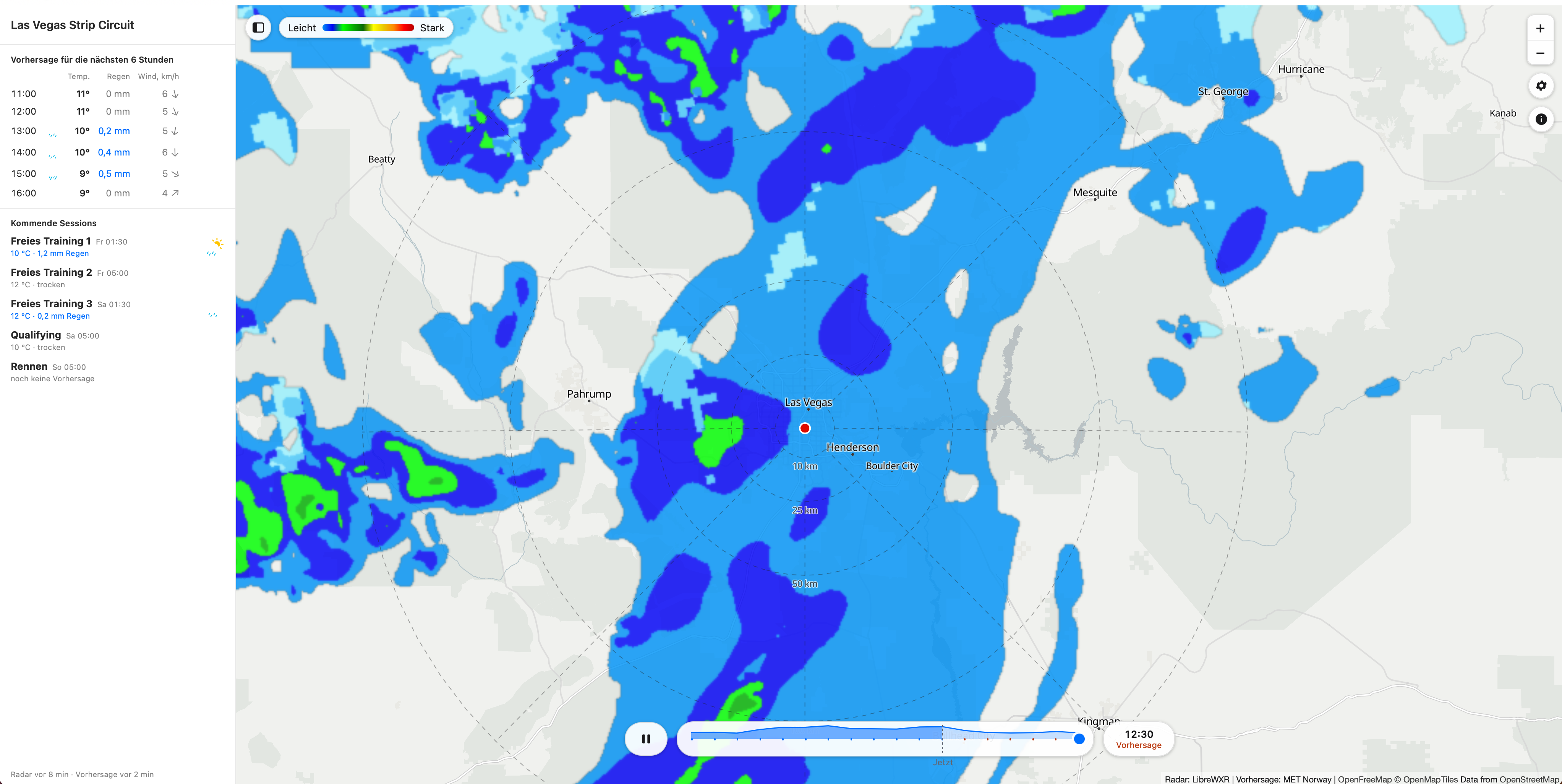
Den Regen rund um die Strecke auf einer Karte – die letzten zwei Stunden und eine Vorhersage für die nächste Stunde –, dazu links eine Spalte mit der Wettervorhersage. Das Tool gibt es ab der Saison 2026 und nur mit Anmeldung am Nutzerkonto; ohne Anmeldung steht im Fenster eine Fehlermeldung.
Die Karte (rechts)
- Radar – der Regen als Farbfläche über der Karte; die Legende oben links reicht von „Leicht“ bis „Stark“. Die Strecke ist der rote Punkt in der Mitte.
- Zeitstrahl unten – „Jetzt“ ist das neueste gemessene Bild, was rechts davon liegt, ist vorhergesagt. Rechts daneben stehen die Uhrzeit des Bildes und ob es „Radar“ oder „Vorhersage“ ist.
- Regenkurve über dem Zeitstrahl – wie stark es an der Strecke regnet.
- Entfernungsringe um die Strecke.
- Die Karte ist hell oder dunkel, passend zur Darstellung.
Die linke Spalte
- FIA-Wetterdaten – Strecke, Luft, Luftfeuchtigkeit, Luftdruck, Wind und Regen, je mit einem Wort dazu (englisch, wie bei F1 MultiViewer). Nur, solange eine Session dieses Wochenendes live läuft.
- Vorhersage für die nächsten 6 Stunden – je Stunde Wetterbild, Temperatur, Regen und Wind.
- Kommende Sessions – für die nächsten Sessions des Wochenendes die erwartete Temperatur und der Regen; ist Regen möglich, ist die Zeile blau.
- Ganz unten steht, wie alt Radar und Vorhersage sind.
Vergangenes Wochenende
Ist das Wochenende vorbei, kommt beim Öffnen zuerst ein Hinweis, den man mit „Verstanden“ bestätigen muss: Radar und Vorhersage zeigen das Wetter von jetzt, nicht das Wetter während der Sessions.
Bedienung
- Abspielen / Anhalten links am Zeitstrahl. Ein Klick in den Zeitstrahl springt zu diesem Bild und hält an.
- Knopf oben links – blendet die linke Spalte ein oder aus.
- + / − oben rechts – vergrößern und verkleinern die Karte.
- Zahnrad – Deckkraft des Radars, Entfernungsringe an/aus und „Weiches Gleiten des Regens“ an/aus.
- „i“ – Erklärung und Quellen.
Wo es das gibt
- Auf der Wochenend-Seite als eigene Zeile direkt unter „Kammara Bilder im Split Screen“.
- Im Live-Timing (in jeder Session-Art) im Tools-Panel in der Gruppe „weitteres“ und standardmäßig als Knopf in der Kopfleiste – abschaltbar unter Einstellungen → Kopfleiste Live Timing.
- Nicht im Seschenübergreifenden Tool Pannel.
Wo gibt es das Tool
- Trening
- Qualifein / Sprint Qualifein
- Rennen / Sprint
- Wochenend-Seite