

Erklärung
Was das Tool zeigt
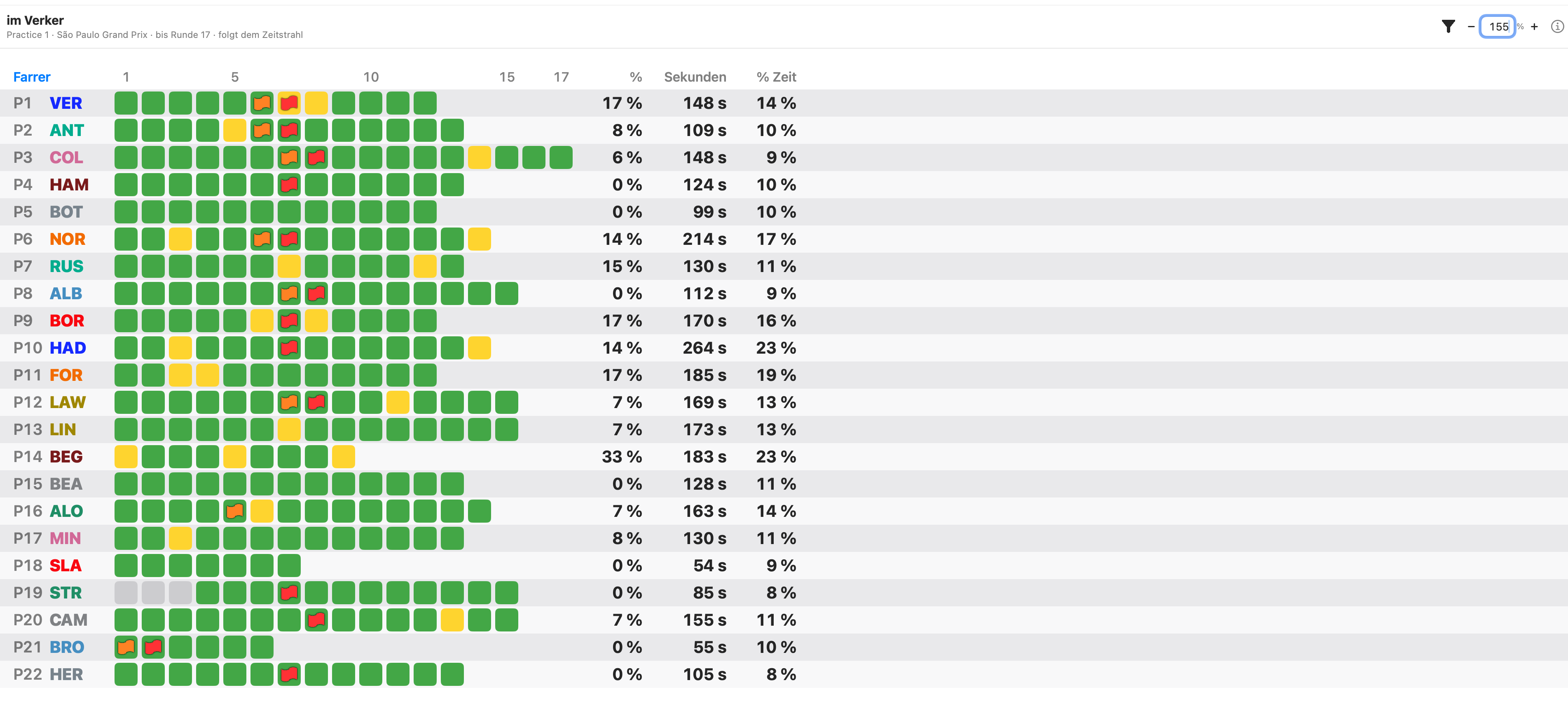
Für jeden Fahrer und jede Runde ein Quadrat: Steckte er in dieser Runde im Verkehr oder hatte er freie Strecke? So siehst du, wessen Rundenzeiten durch andere Autos beeinflusst waren.
- Grün = freie Strecke, gelb = im Verkehr, grau = keine Daten.
- Symbole im Quadrat zeigen Safety Car, VSC, rote oder gelbe Flagge; bei einem Unfall bekommt die Runde ihr eigenes Quadrat.
- Links die Fahrer mit Platz, rechts drei Zahlen: % (Anteil der Runden im Verkehr), Sekunden (wie lange er insgesamt dicht hinter einem Wagen fuhr) und % Zeit (dieser Anteil an seiner Zeit auf der Strecke). Maus über eine Zahl zeigt, woraus sie besteht.
- Gemessen wird der Abstand auf der Strecke, nicht in der Wertung – ein überrundeter Wagen davor zählt also mit.
Bedienung
- Sortieren: Klick auf „Farrer“ (nach Platzierung) oder auf eine der drei Zahlen (höchste zuerst).
- Linksklick auf ein Quadrat öffnet ein kleines Fenster zu dieser Runde: Rundenzeit, Verkehr ja/nein, Overtake bzw. DRS, Reifen mit Alter, INFO, Sektorzeiten mit Mini-Sektoren, Speeds, Zeitstempel, Vollgas, Superclipping und Überholmanöver. Maus über einen Mini-Sektor zeigt seine Zeit.
- Rechtsklick auf ein Quadrat setzt einen roten Punkt. Der rote Knopf „Telemetry“ oben rechts öffnet alle markierten Runden in der Live Telemetry; Rechtsklick auf den Knopf entfernt alle Markierungen.
- Oben rechts: Trichter (Fahrer auswählen) und Zoom.
- Im Replay läuft das Tool mit dem Zeitstrahl mit, live mit der eingestellten Verzögerung.
Im Seschenübergreifenden Tool Pannel
Oben in der Mitte wählst du genau eine Session.
Wo gibt es das Tool
- Trening
- Qualifein / Sprint Qualifein
- Rennen / Sprint
- Seschenübergreifendes Tool Pannel