
Erklärung
Was das Tool zeigt
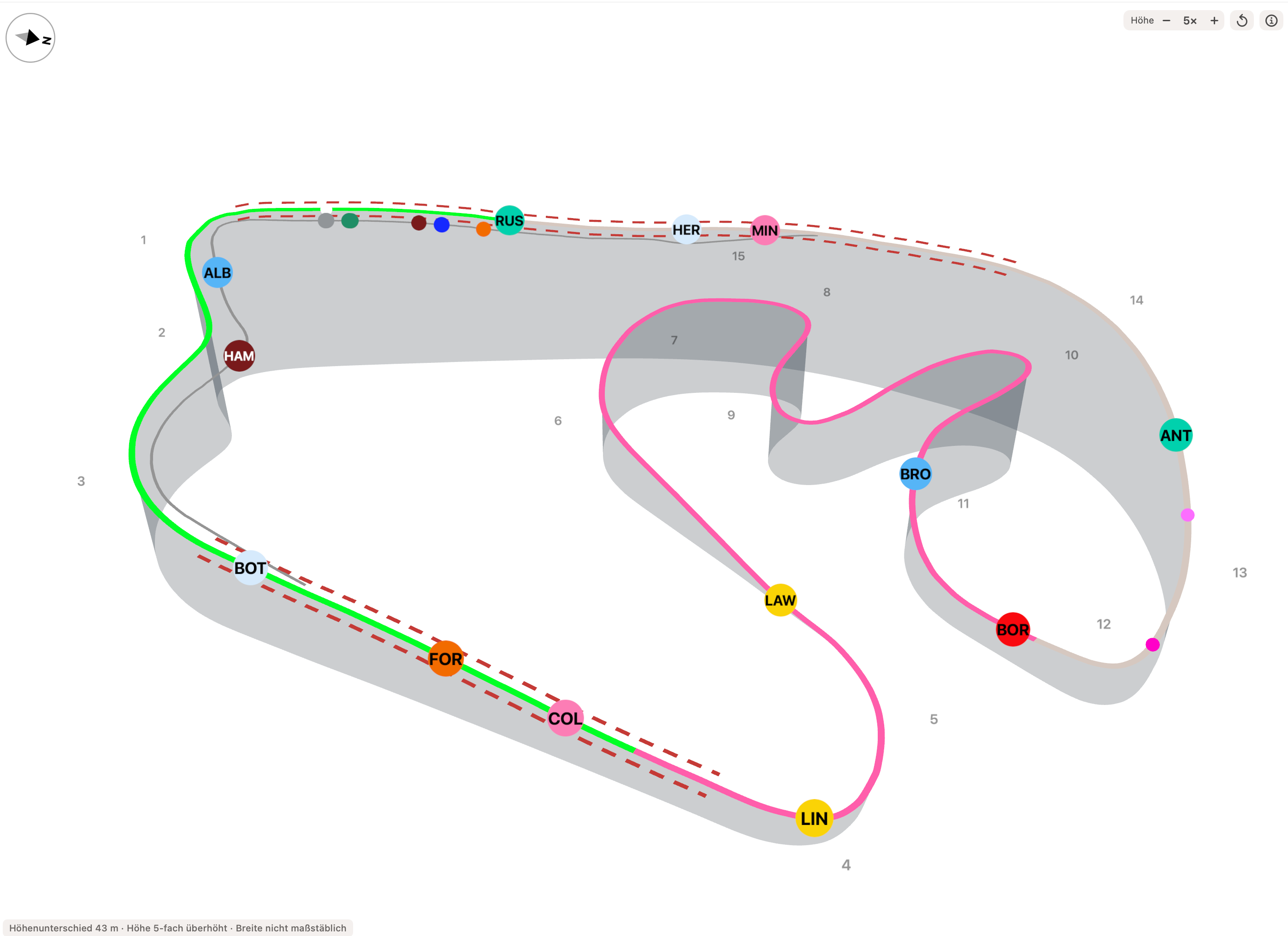
Track Map und Höhenprofil in einem: die Strecke als 3D-Modell, auf dem die Wagen fahren. Eingezeichnet ist dasselbe wie in der Track Map – die drei Sektoren, Start/Ziel, Speed Trap, Mess- und Aktivierungspunkte, die Straight-Mode- bzw. DRS-Zonen, Kurvennummern, die Boxengasse und die Flaggen. Eine halb durchsichtige Wand unter der Strecke macht die Höhe sichtbar: Wo sie hoch ist, liegt die Strecke hoch.
Bedienung
- Maustaste gedrückt ziehen – dreht und kippt das Modell.
- Mausrad (oder zwei Finger) – zoomt hinein und heraus.
- Rechte Maustaste oder ⇧ + ziehen – verschiebt den Ausschnitt.
- Doppelklick oder der Pfeil-Knopf oben rechts – setzt die Ansicht zurück. Die Ansicht wird je Strecke gemerkt.
- Höhe − 5× + (oben rechts) – wie stark die Höhe überhöht gezeichnet wird, von 1× (maßstäblich) bis 20×. Der Wert steht immer unten links.
- Oben links eine Kompassrose, die sich mit dem Modell dreht.
- Bei Safety Car, VSC oder roter Flagge erscheint wie in der Track Map ein Schalter, um die Einfärbung der ganzen Strecke auszublenden.
- Größen, Farben und Schalter sind die der Track Map (Einstellungen → Track Map).
- Im Replay läuft das Tool mit dem Zeitstrahl mit, live mit der eingestellten Verzögerung.
Gut zu wissen
Die Breite der Strecke ist nicht maßstäblich, und Steilkurven sind nicht geneigt gezeichnet – die Daten der Formel 1 geben das nicht her.
Wo gibt es das Tool
- Trening
- Qualifein / Sprint Qualifein
- Rennen / Sprint